
selfHost.de DynDNS in OPNsense einrichten
Manchmal sind es die kleinen Dinge, die im Alltag richtig wichtig werden können.
Zum Beispiel: eine DynDNS-Domain, auch DDNS genannt, die automatisch aktualisiert wird, sobald sich deine öffentliche IP ändert.
Genau das schauen wir uns heute an.
Ich zeige dir, wie du eine DynDNS-Domain von Selfhost direkt in OPNsense einbindest, sodass deine WAN-Schnittstelle überwacht wird und sich die IP bei Bedarf automatisch aktualisiert.
Ich nutze dieses Setup selbst für meine Failover-Internetleitung. Früher bereits zu Fritz!Box-Zeiten und heute mit der OPNsense. Und weil die Kombination aus Selfhost und OPNsense eher spärlich dokumentiert ist, dachte ich mir: Ich schreib dir das einfach mal auf. 🙂
🧭 Was ist eigentlich Selfhost?
Selfhost ist ein schon recht betagter DynDNS-Dienst, wie man auch an dem Aussehen der Webseite festellen kann. 😄 Ich habe mir dort vor vielen Jahren einen Account angelegt.
Normalerweise musst du dich alle 30 Tage einmal einloggen, damit dein Account aktiv bleibt.
Ich habe damals (wirklich vor langer Zeit) einmal 5 Euro per Post hingeschickt und kann den Account seitdem uneingeschränkt nutzen.
Wie das heute genau geregelt ist, kann ich dir leider nicht mehr sagen – dafür liegt das alles zu weit zurück.
Aber: Der Dienst funktioniert bis heute zuverlässig und eignet sich perfekt für DynDNS-Setups.
🧑💻 DynDNS bei Selfhost vorbereiten
Zuerst richten wir alles bei Selfhost ein.
Schritt 1: Einloggen oder Account erstellen
Melde dich bei selfhost.de an oder erstelle dir dort einen Account.
Schritt 2: DynDNS Account öffnen
In der Übersicht klickst du auf:
„DynDNS Accounte“
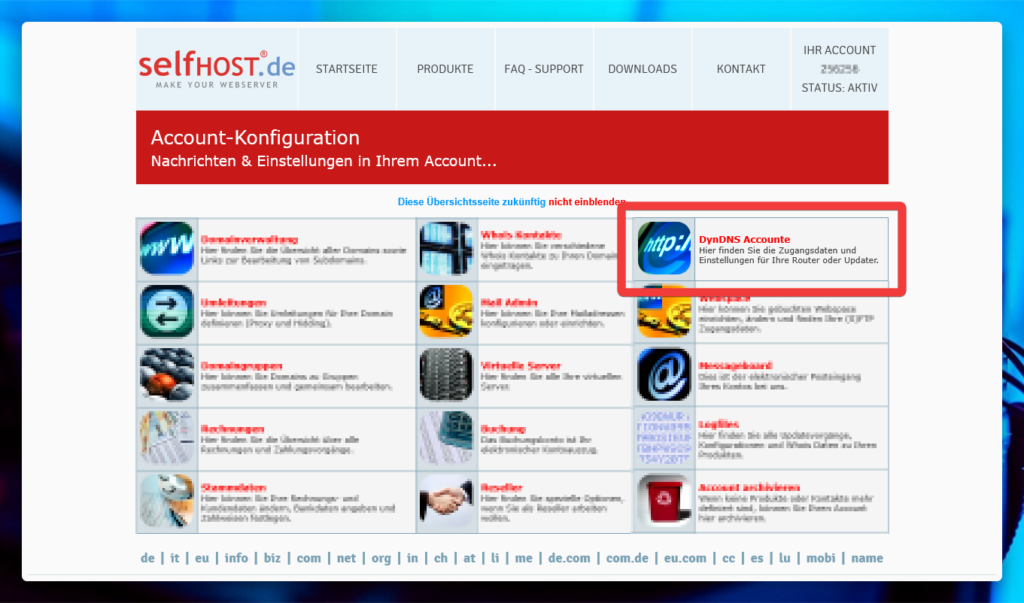
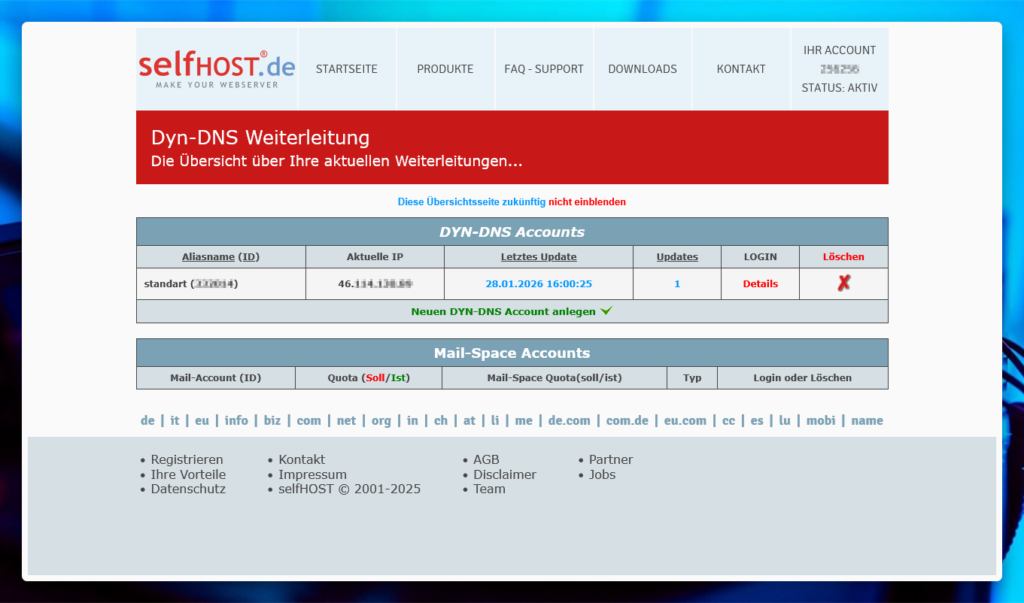
Danach entweder auf:
- „Details“ (wenn du schon einen DynDNS-Account hast)
oder - „Neuen Dyn-DNS Account anlegen“
Ich habe meinen Account bereits, deshalb klicke ich auf Details.
Schritt 3: Zugangsdaten festlegen
Hier kannst du:
- ein Kennwort setzen
- eine IP-Adresse eintragen
Damit du später direkt siehst, ob das Update funktioniert, trage ich hier gern erstmal irgendeine Fake-IP ein. Du kannst natürlich auch direkt deine echte IP verwenden.
Tipp:
Besuche myip.is, um deine aktuelle öffentliche IP herauszufinden.
Danach:
- Kennwort merken
- Benutzername notieren
- Hostname rausschreiben
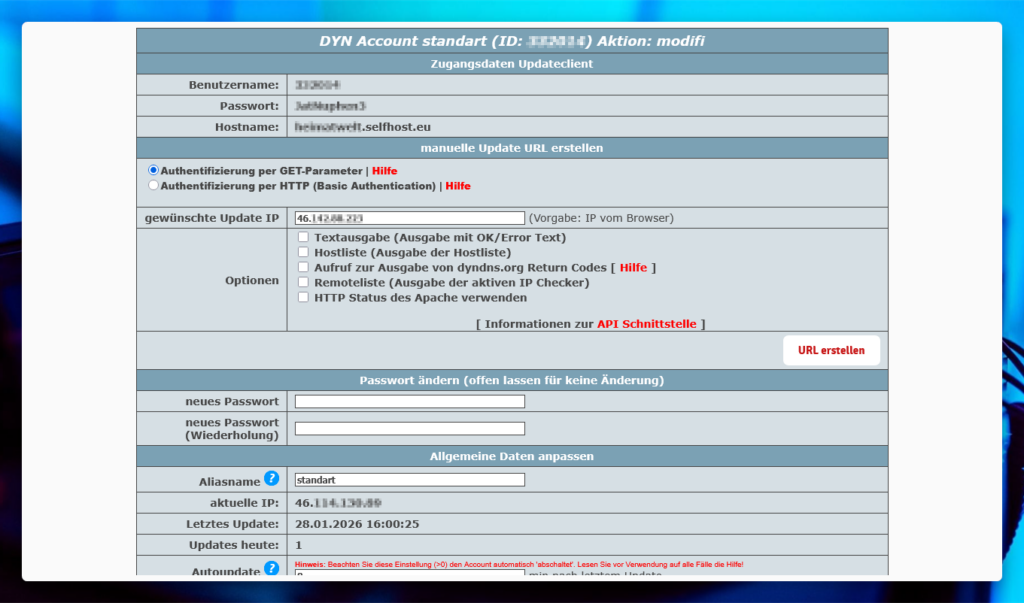
Diese drei Dinge brauchen wir gleich in OPNsense.
🔌 DDClient in OPNsense installieren
Jetzt wechseln wir zu deiner OPNsense.
Navigiere zu:
System → Firmware → Erweiterungen
Suche dort nach:
os-ddclient
… und installiere das Plugin.
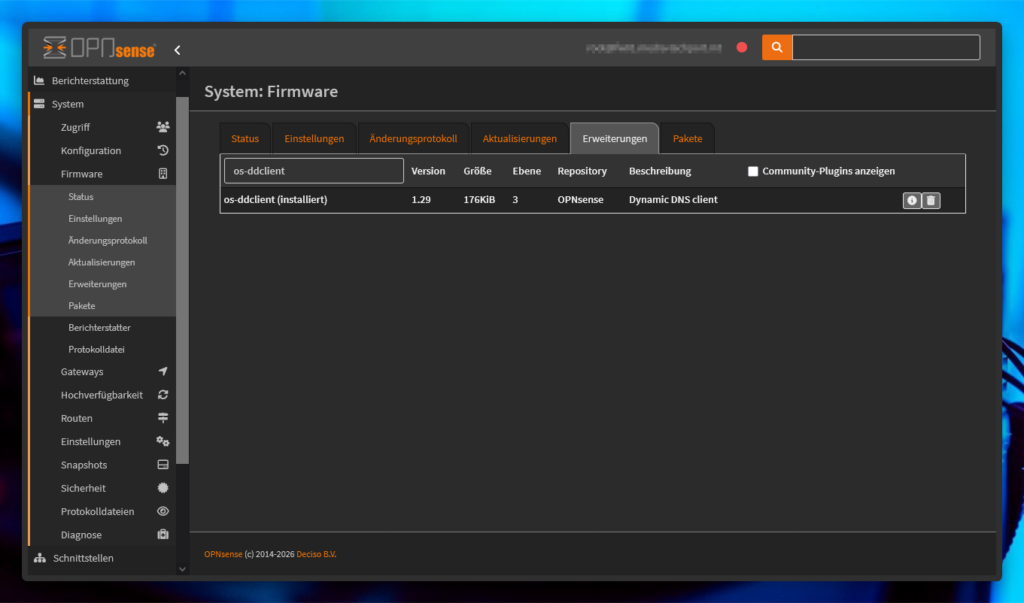
Nach der Installation lädst du die Seite neu und gehst zu:
Dienste → Dynamisches DNS → Einstellungen
⚙️ Allgemeine DDNS-Einstellungen
Hier:
- Plugin aktivieren
- Intervall festlegen
- Client im Backend auswählen
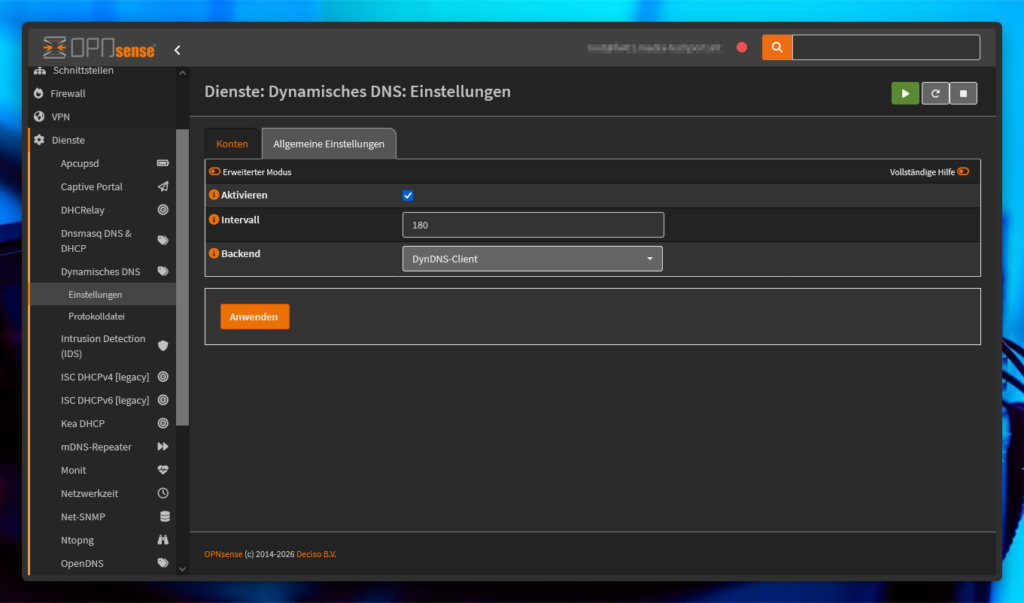
Das Intervall bestimmt, wie oft geprüft wird, ob sich deine IP geändert hat.
Falls ja, wird sie automatisch aktualisiert.
Speichern nicht vergessen.
🧩 Selfhost als DynDNS-Konto anlegen
Jetzt zurück zum Reiter Konten.
Unten rechts klickst du auf das kleine Plus (+) und legst einen neuen Account an.
Fülle die Felder wie folgt aus:
- Aktiviert: ✅
- Beschreibung:
Selfhost DDNS - Dienst:
Benutzerdefiniert - Protokoll:
DynDNS 2 - Server:
carol.selfhost.de - Benutzername: dein Selfhost-Benutzername
- Passwort: dein zuvor gesetztes Kennwort
- Wildcard: ✅
- Hostnames: deine DynDNS-Domain
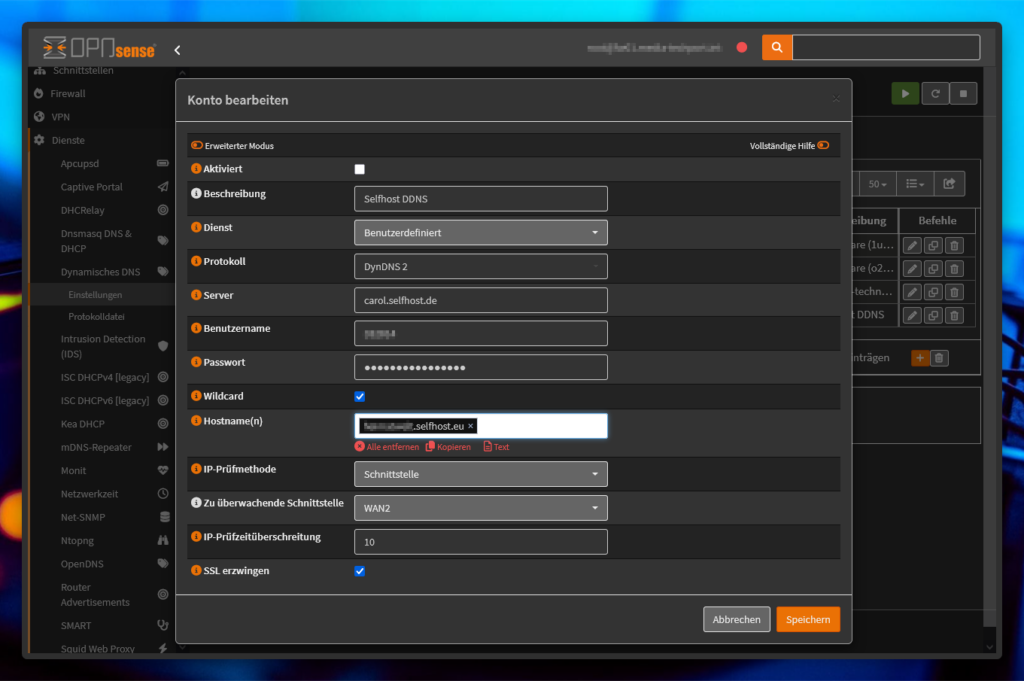
Bis hierhin ist alles entspannt.
Jetzt kommt der wichtige Teil.
⚠️ IP-Prüfmethode richtig auswählen
Hier musst du kurz aufpassen, denn diese Einstellung entscheidet darüber, ob dein Setup später wirklich funktioniert.
Im Feld IP-Prüfmethode hast du mehrere Möglichkeiten. Aus Erfahrung empfehle ich dir diese beiden:
✅ Variante 1: Schnittstelle
Hier wird direkt die IP deiner WAN-Schnittstelle verwendet.
Das ist ideal, wenn:
- OPNsense selbst die Internetverbindung aufbaut
- deine Firewall eine eigene öffentliche IP bekommt
Nicht geeignet ist diese Methode, wenn OPNsense nur hinter einem Router hängt. In dem Fall würdest du sonst eine interne IP an Selfhost melden – und von außen wäre nichts erreichbar.
✅ Variante 2: Cloudflare
Dabei fragt OPNsense deine öffentliche IP über Cloudflare ab.
Praktisch, wenn OPNsense keine eigene WAN-IP bekommt.
Aber Achtung:
Bei MultiWAN-Setups liefert Cloudflare immer die IP der gerade aktiven Verbindung zurück.
In beiden Fällen anschließend noch:
- Zu überwachende Schnittstelle: dein WAN-Interface
- SSL erzwingen: ✅
Danach speichern und unbedingt auf Anwenden klicken.
🔄 Dienst neu starten und Ergebnis prüfen
Damit du nicht warten musst, bis das nächste Intervall greift, starte ich den Dienst einmal manuell neu und aktualisiere anschließend die Anzeige.
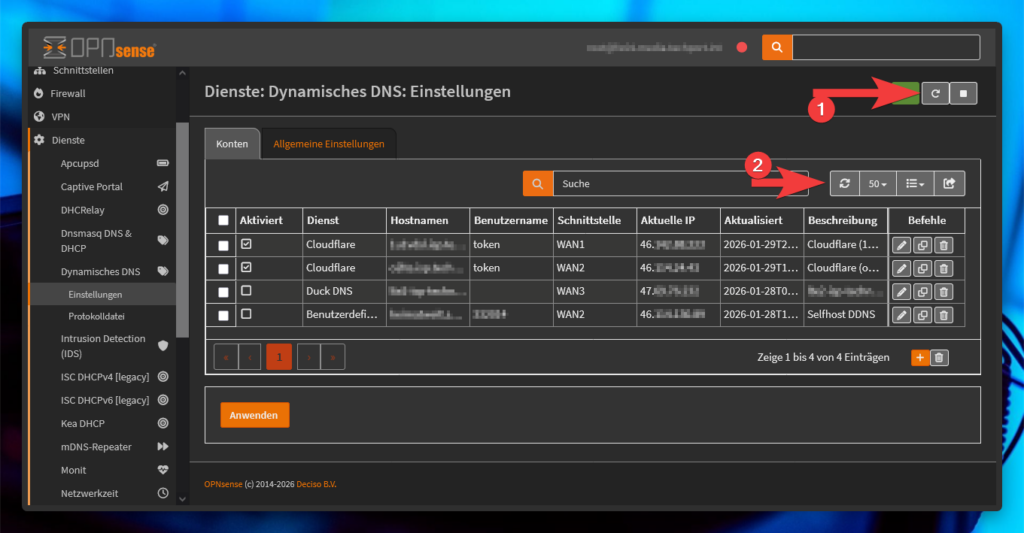
Jetzt solltest du in der Tabelle in der Spalte „Aktuelle IP“ bereits deine öffentliche Adresse sehen.
Wenn das passiert ist: Glückwunsch! 🎉
Deine DynDNS-Domain wird ab jetzt automatisch gepflegt.
✅ Fazit
Und das war’s auch schon.
Mit wenigen Handgriffen hast du Selfhost sauber in OPNsense integriert – ohne zusätzliche Clients oder externe Helferlein.
Gerade für Failover-Setups oder wechselnde IPs ist das eine richtig solide Lösung.
Viel Spaß beim Nachbauen! 🙂
👥 Techniverse Community
Lust auf Austausch rund um Matrix, Selfhosting und andere smarte IT-Lösungen?
In der Techniverse Community triffst du Gleichgesinnte, kannst Fragen stellen oder einfach nerdigen Talk genießen. 🚀
👉 Jetzt der Gruppe auf Matrix beitreten
~ Direkte Raumadresse: #community:techniverse.net
👉 Für lockere Gespräche abseits der Kernthemen komm in den Talkraum
~ Direkte Raumadresse: #talk:techniverse.net
Wir freuen uns, wenn du dabei bist!



2 Kommentare